
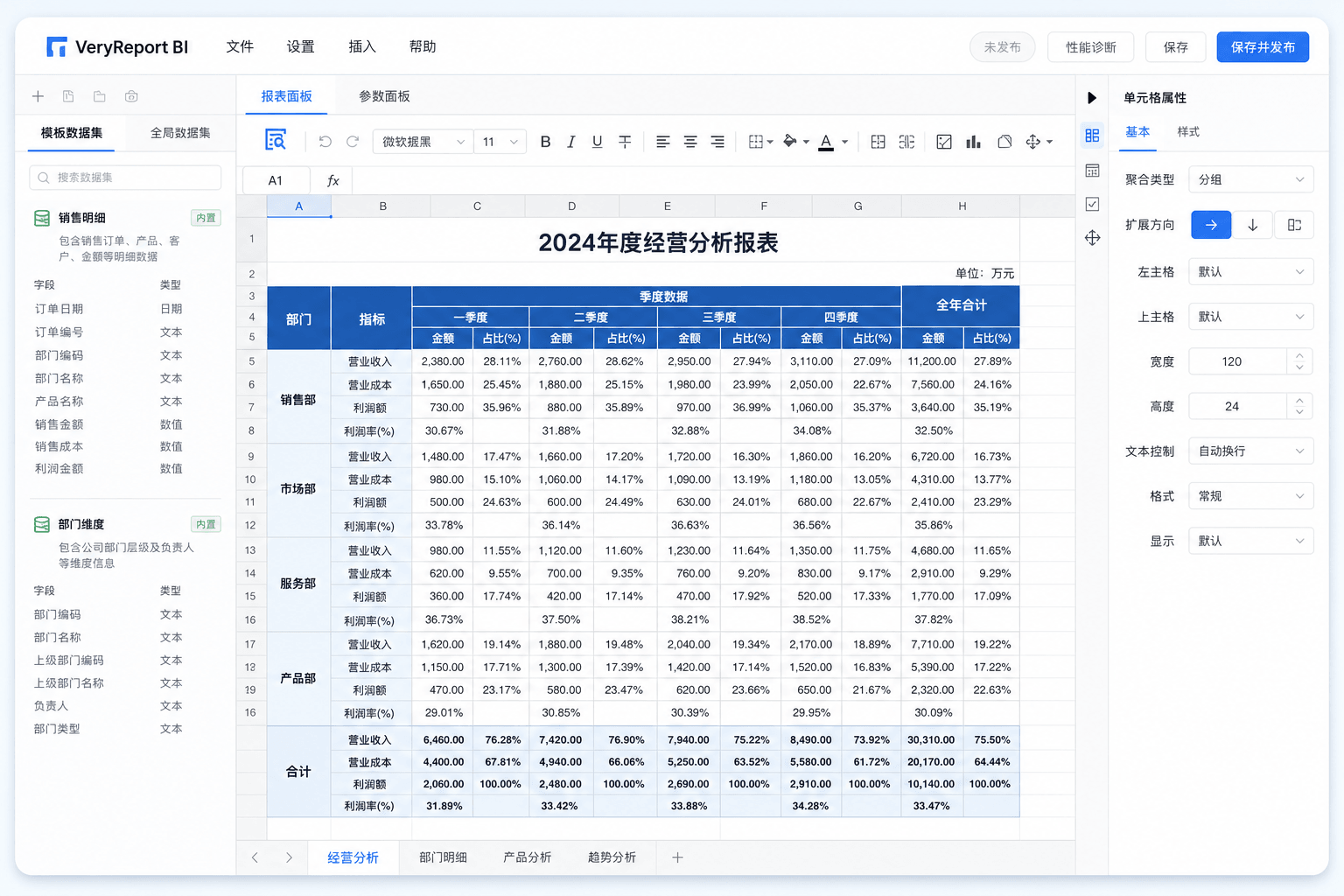
很多企业并不是「不会做报表」,而是报表做完之后,业务仍要把数改回去:
- 销售清单金额错了,要在原表样上改几行;
- 预算表按组织下发,财务要在格子里微调;
- 巡检/点检行表每天增删行,还要回写业务库。
这类需求有一个共同点:版式强、字段在格子里、改完要入库。若仍导出 Excel → 邮件来回 → 再手工导库,口径和权限都会散。
VeryReport 在复杂报表(.vrp)里提供「填报」能力:单元格挂控件,「填报设置」映射库表,填报预览里改数,提交即入库(本期无入库审批)。下面按真实落地顺序说明怎么配、怎么验收。
配套文档: 填报概述 · 填报示例 · Excel 智能导入 · 填报分页
一、先选型:复杂报表填报,还是数据中心「数据填报」?
VeryReport 有两套填报,概念不要混:
| 复杂报表填报 | 数据中心 → 数据填报 | |
|---|---|---|
| 载体 | .vrp 网格,所见即所得表样 | 独立表单(流式布局) |
| 适合 | 清单订正、预算表、巡检行表、套打旁录入 | 问卷、任务下发、移动轻表单 |
| 入库 | FillEngine 直接写目标库表 | 绑物理表,可走任务与审批 |
| 审批 | 本期无入库审批 | 支持多人任务、审批、多次提交 |
选用原则:要在「中国式表格格子」里改数、用于更新/订正 → 选复杂报表填报;要流程、任务、审批 → 选数据中心填报。 概念与对照表见文档:填报概述。
二、问题拆解:一张可提交填报表要过哪五关?
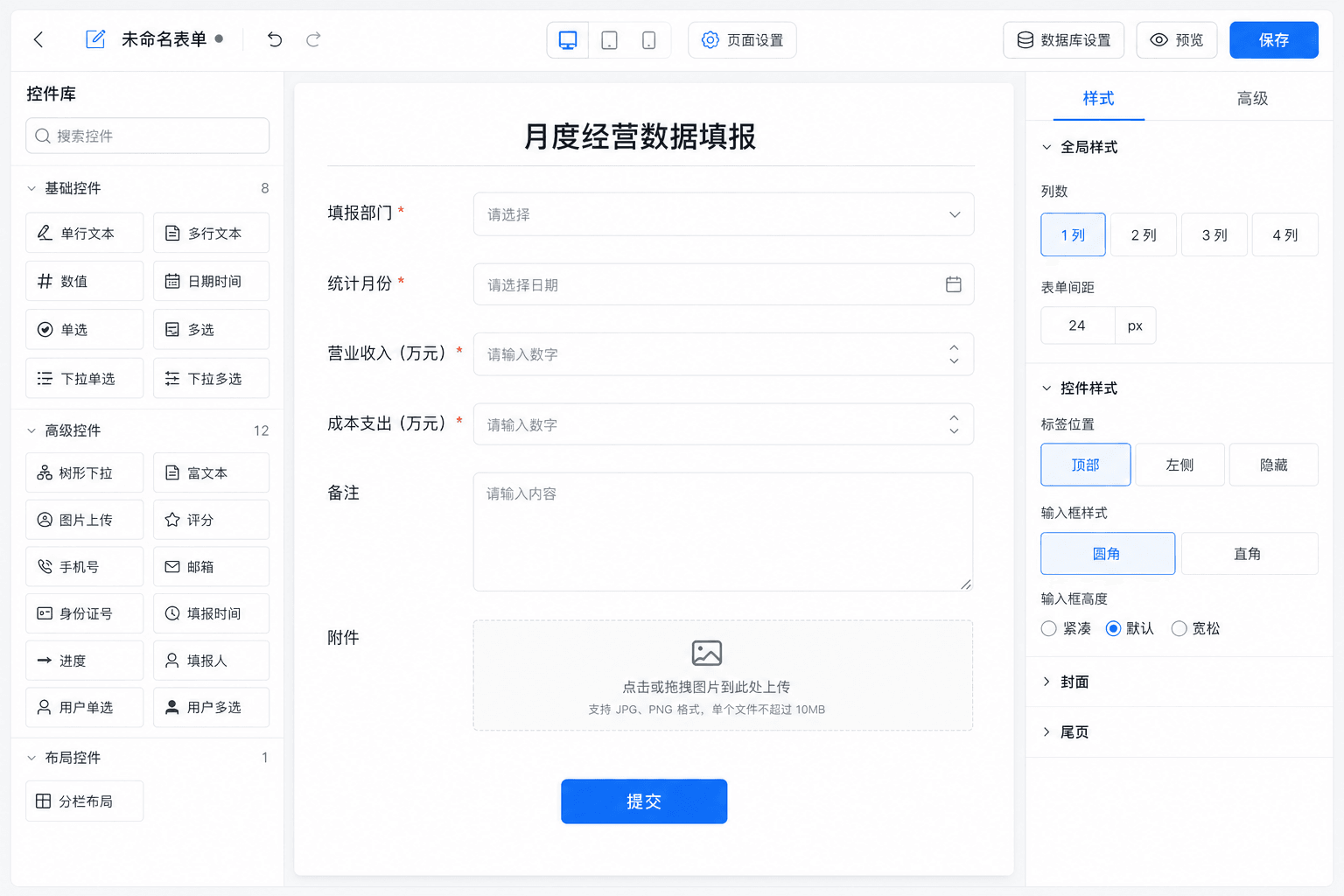
从零做一张「提交就能写库」的表,建议固定五步(与官方制作流程一致):
- 准备数据 — 数据源 + 数据集 SQL(订正场景务必稳定
ORDER BY) - 设计版式 — 表头 + 数据行绑定、扩展与边框
- 挂填报控件 — 文本/数字/下拉等;明细可加添加行/删除行
- 填报设置 — 目标表、写入策略、字段映射与主键
- 填报预览 — 改数 → 提交入库
产品入口:数据分析 → 复杂报表 → 设计器 → 设置 → 填报设置;预览走 填报预览(不是普通分页预览)。
三、跟着示例走一遍:用户清单改姓名/年龄
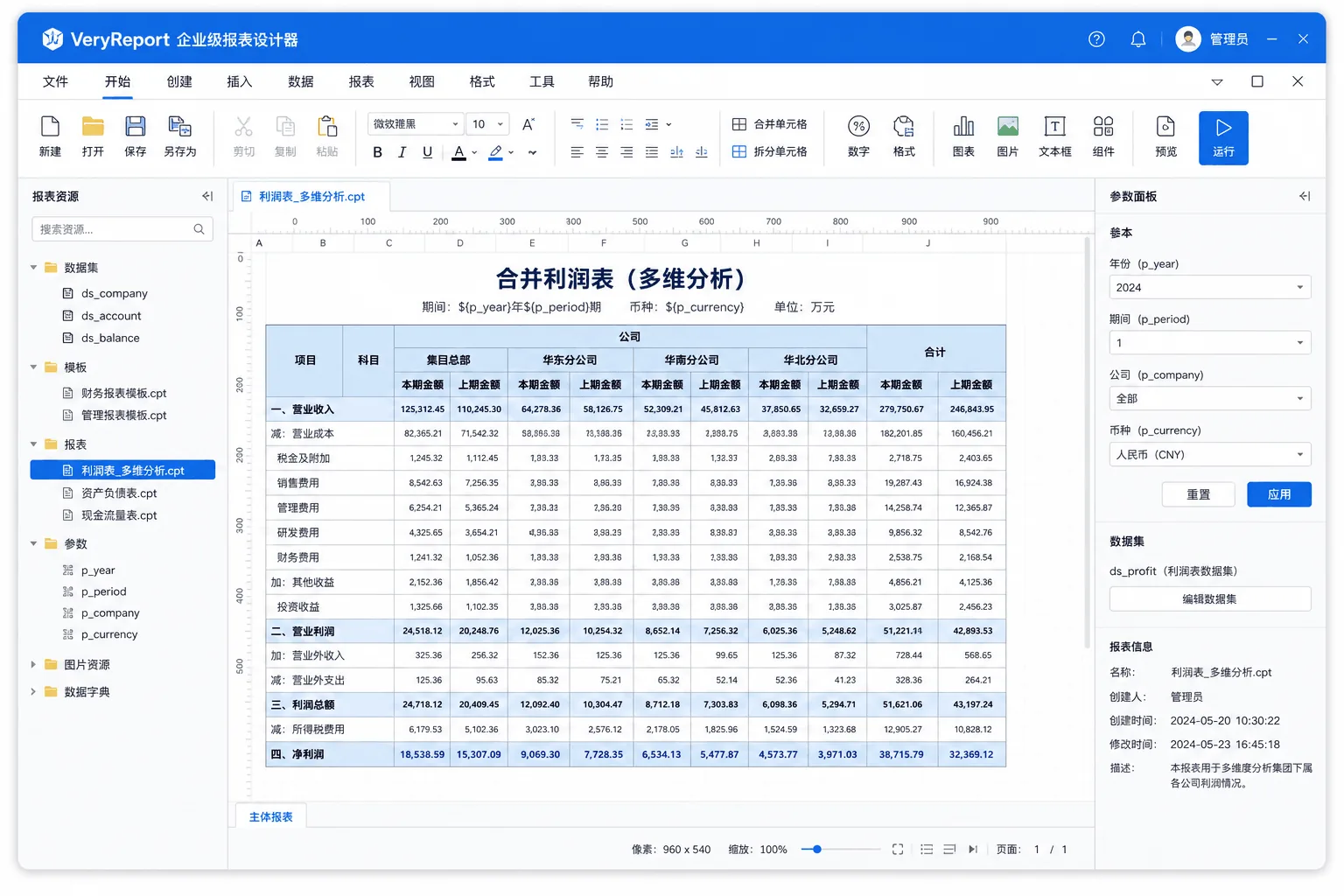
以文档中的「用户信息录入」为例(编号 / 姓名 / 年龄 → 写回 user 表):
1)数据集
SELECT id, name, age
FROM `user`
ORDER BY id后续若开「数据集分页」,ORDER BY 必须稳定(建议主键),否则翻页会乱序、漏改或重复。
2)版式
第 1 行表头;第 2 行拖入 ds1.id / ds1.name / ds1.age(纵向扩展),保存模板。
3)控件
- 姓名单元格 → 文本控件,名称建议
name - 年龄单元格 → 数字控件,名称建议
age - 编号列可只读展示,在填报设置里把
id映射为主键
控件名称会参与「智能添加」字段匹配,建议与库字段含义一致。
4)填报设置(写入策略怎么选)
路径:设置 → 填报设置(按 Sheet):
| 策略 | 行为 | 适用 |
|---|---|---|
| 更新或插入(UPSERT) | 主键命中则 UPDATE,否则 INSERT | 日常订正/新增混合(常用) |
| 仅插入 | 只 INSERT | 纯新增明细 |
| 仅更新 | 只 UPDATE;未命中失败,不误插 | 大数据订正、禁止新增 |
非「仅插入」时至少勾选一列主键。完整逐步说明见:填报示例。
5)填报预览与提交
预览 → 填报预览 → 改姓名/年龄 → 工具栏 提交。
复杂报表填报是 提交即生效,没有入库审批;需要审批请改用数据中心填报。
四、数据量大:开填报分页,只提交脏行
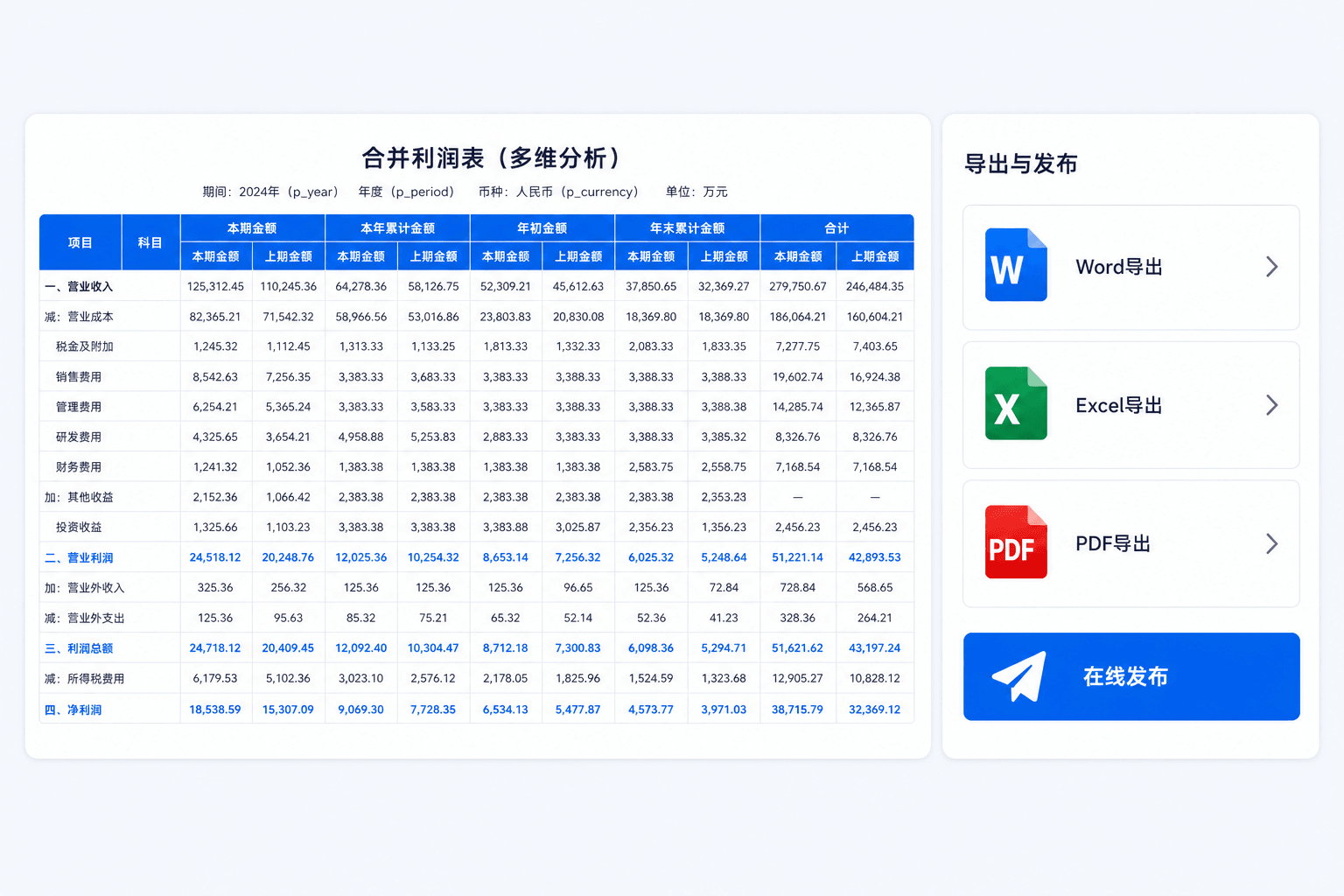
当目标表达到数千~十万行、只需改少量字段时,务必开启 数据集分页,避免一次拉全表卡顿。
配置要点(设置 → 模版预览设置 → 填报预览):
- 开启「数据集分页」,每页行数建议 100~200
- 提交范围优先:仅提交修改过的行(DIRTY_ONLY)
- 订正场景写入策略用 仅更新 + 主键
使用注意:
- 分页预览 ≠ 填报分页:普通「分页预览」没有提交按钮;订正必须用填报预览。
- 每次提交针对当前页(及当前页脏行);其他页需翻页后再改、再提交。
- SQL 无稳定排序时,翻页顺序会错乱——这是最常见的「改了但好像丢了」根因。
详细守卫项见:填报分页。
五、同结构大批量:Excel 智能导入,但「导入 ≠ 入库」
适合「导出 → 线下批改 → 再导入」:
- 设计器
设置 → Excel 导入设置:配好标题区(如A1:C1)、内容区(如A2:C10000)、纵向扩展;勾选清空/增量/覆盖等导入方式。 - 填报预览点 Excel 导入,选文件与导入方式。
- 核对表格后,再点 提交——导入只刷新预览页数据,不写库;写库仍走填报设置策略。
订正场景建议:导入后检查主键完整,写入策略用「仅更新」。 步骤与排错见:Excel 智能导入。
六、验收清单(实施可直接照抄)
上线前建议逐项打勾:
- 场景选型对了吗?(格子订正 vs 流程表单)
- 数据集是否带稳定
ORDER BY? - 可编辑列是否挂了控件,且名称能智能匹配字段?
- 填报设置是否配置了数据源、表、主键、写入策略?
- 是否用的是 填报预览(工具栏有提交)?
- 大数据是否开了数据集分页 + 仅提交修改行?
- Excel 导入后是否又点了提交?
- 「仅更新」失败时,主键是否为空、库中是否存在对应行?
七、对企业意味着什么
把「表样」和「回写」放在同一张复杂报表里,企业能同时拿到三件事:
- 版式不丢:财务/业务认的中国式表格,仍是正式载体;
- 链路变短:格子改数 → 提交入库,减少导出邮件二次加工;
- 策略可控:UPSERT / 仅更新 / 仅插入 + 分页脏行提交 + Excel 批改,按数据量切换,而不是一套笨办法打天下。
若你正在把清单订正或预算表从「Excel 人肉」迁到系统内闭环,建议先按本文五步做一张最小填报表,再按数据量叠加分页与 Excel 导入。
相关文章
查看更多从 UReport 走到企业级报表
从 UReport 走到企业级报表——说明企业正式报送与复杂报表报送要点:验收标准写进附件;复杂报表管正式件,BI 管探索。
教程2026年7月27日72 阅读
数据填报怎么做:跟着员工信息采集示例走完多人采集闭环
数据填报怎么做:跟着员工信息采集示例走完多人采集——说明企业正式报送与复杂报表报送要点:填报与分析边界;复杂报表管正式件,BI 管探索。
教程2026年7月27日48 阅读
分组报表与交叉报表怎么做
分组报表与交叉报表怎么做——说明企业正式报送与复杂报表报送要点:填报与分析边界;复杂报表管正式件,BI 管探索。
教程2026年7月27日63 阅读
Agent BI 是什么
Agent BI 是什么——从决策句到下钻动作,整理企业的经营看板落地顺序:优先验收标准写进附件;VeryReport BI 与报表同源。
教程2026年7月27日54 阅读
用数据分析衡量服务差距
用数据分析衡量服务差距:经营看板怎么落地——从决策句到下钻动作,整理企业的经营看板落地顺序:优先权限与组织对齐;VeryReport BI 与报表同源。
教程2026年7月27日55 阅读
关于数据运营你需要知道的先决意识
关于数据运营你需要知道的先决意识——从决策句到下钻动作,整理企业的经营看板落地顺序:优先口径争议怎么收口;VeryReport BI 与报表同源。
教程2026年7月27日56 阅读