
参数报表
参数报表入门:参数查询概念、实现步骤、数据集参数 ${} 写法,以及以「地区」下拉筛选销量为例的完整配置流程。操作以 VeryReport 复杂报表设计器为准。
在 VeryReport 复杂报表设计器 中,参数用于在运行时传入不同取值,动态过滤数据,实现用户与报表的实时交互。本文介绍参数报表的概念、配置流程,并以数据集参数完成「按地区查询销量」示例。
相关文档:参数报表快速入门 · 普通报表快速入门 · 行式报表 · 帮助文档首页 · 产品介绍:复杂报表
1. 概述
1.1 适用版本
报表设计器版本 |
|---|
since 3.0 |
1.2 应用场景
参数指在报表运行时赋不同取值、从而得到不同查询结果的变量。VeryReport 引入参数后,可以按条件动态过滤数据,常见能力包括:
参数查询:按地区、日期、机构等条件取出不同范围的数据。例如查询某地区销售额,「地区」即可作为参数;传入不同地区,预览结果随之变化。
参数传递:超链传参、组件之间传参、URL 带参打开报表等,例如点击汇总行钻取到明细页并自动带入当前主键。
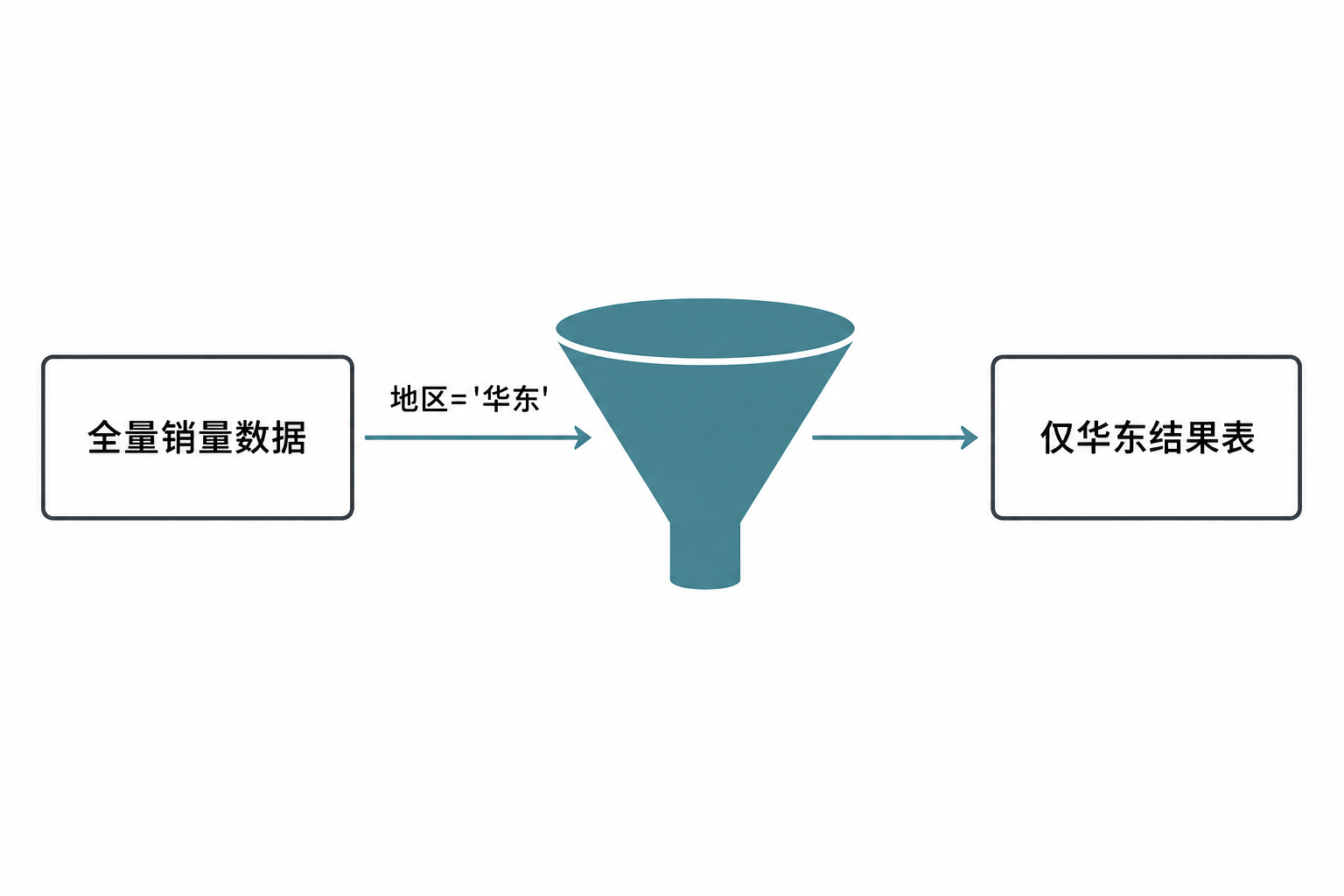
1.3 功能简介
按作用范围,参数通常可分为:
数据集参数:写在数据集 SQL 中,格式为
${参数名},在数据库查询时即完成过滤,数据量大时效率更高;模版参数:报表级变量,可在表达式、单元格过滤、标题中引用(如
$地区);
同名参数存在时,一般遵循优先级:数据集参数 > 模版参数 > 全局参数;赋值方式上常见为:参数控件 > URL 传参 > 默认值。
设计器路径一般为
/report/designer,菜单入口为 数据应用 → 报表。可切换顶部 Tab 参数面板 布局控件;菜单 设置 → 模版参数 管理模版参数。
2. 实现参数查询步骤
实现参数查询的一般流程如下:
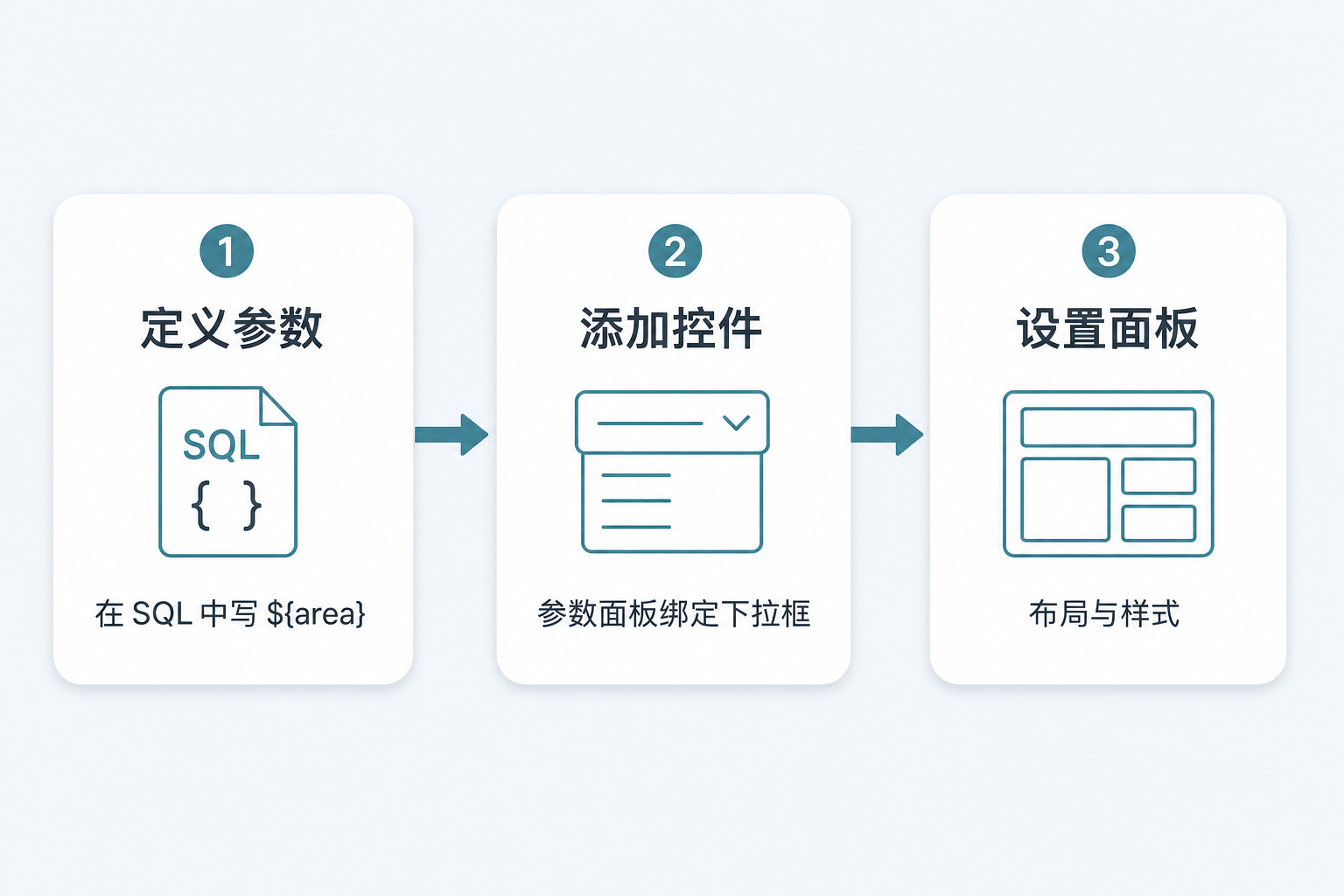
定义参数:确定参数名称与默认值。数据集参数在 SQL 中用
${para}声明;模版参数在「模版参数」对话框中新增。参数添加控件:控件是参数交互载体。将控件名称与参数名保持一致即可完成绑定,预览时在控件中输入/选择的值会作为参数值参与查询。
设置参数面板样式:调整控件位置、对齐、标签文案、查询/重置按钮布局与面板背景,保证查询区清晰易用。
3. 数据集参数使用说明
定义模板数据集(数据库查询)时,在 SQL 中加入 ${para} 宏即可声明数据集参数。${} 的求值结果会拼接到 SQL 上,再交给数据库执行;一条 SQL 中可写多个 ${},对应多个参数。
${} 内可使用设计器支持的公式(如 if、len)以及字符串拼接;其中未作为函数名或常量出现的变量名,即为数据集参数。
SELECT * FROM 销量 WHERE 地区 = '${area}'上例中的数据集参数为 area。写好 SQL 后,在数据集对话框点击 刷新参数,下方参数列表出现 area,即为定义成功;填写默认值后可再点 预览 验证取数。
注:尽量避免在
${}内直接嵌套裸的{/},以免解析失败。数据集参数不与某一个数据集「独占绑定」——多个数据集中的同名参数视为同一参数,以后一次赋值为准。
3.1 简单应用
按地区过滤:
SELECT * FROM 销量 WHERE 地区 = '${area}'多选(结合 IN)时,注意与数据库语法对齐,例如:
SELECT * FROM 销量 WHERE 地区 IN ('${area}')若目标 SQL 为 IN ('华东','华北'),则参数值应输入为 华东','华北,再与两侧引号拼接成合法语句。
3.2 带公式的应用
参数为空时查全部,非空时按地区过滤:
SELECT * FROM 订单 WHERE 1=1 ${if(len(area) == 0,"","and 货主地区 = '" + area + "'")}len(area) == 0:不拼接额外条件,结果等价于WHERE 1=1;否则拼接
and 货主地区 = '华东'等形式。
3.3 定义多个参数
SELECT * FROM 订单 WHERE 1=1
${if(len(area) == 0,"","and 货主地区 = '" + area + "'")}
${if(len(province) == 0,"","and 货主省份 = '" + province + "'")}
上例定义了 area、province 两个数据集参数。
3.4 嵌套应用
SELECT * FROM 销量 WHERE 1=1 ${if(len(area)!=0," and 地区='"+area+"'",if(len(product)== 0,""," and 产品='"+product+"'"))}优先按地区过滤;地区为空时再按产品过滤;两者皆空则返回全量(在 WHERE 1=1 下)。
4. 示例:按地区查询销量
以下以「销量」明细为例,使用数据集参数 area + 参数面板下拉框,实现按地区查询。
4.1 定义数据集参数
进入 数据应用 → 报表,新建或打开普通报表模板。
左侧 数据集 → 模板数据集 → + 新建 → 数据库查询。
命名为
ds1,选择数据源,SQL 填写:
SELECT * FROM salesman WHERE area = '${area}'点击 刷新参数,在参数列表中看到
area,将默认值设为华东。点击 预览 确认能取出华东数据,再点确定保存数据集。
如下图所示:

4.2 表格样式设计
依次填写表头。
依次拖入相应的字段到单元格。
对表格进行样式美化。
如下图所示:

4.3 参数添加控件
点击设计器顶部 Tab 参数面板,进入参数面板编辑。
从控件栏拖入:下拉框、查询按钮(可选重置按钮)。
将下拉框的控件名称设为
area(与数据集参数同名),即完成参数绑定。标签文案设为「区域:」。
为下拉框配置数据字典(数据库表「VRDemo」的「salesman」字段,实际值与显示值均为area)。
注意:使用数据集参数时,下拉框的数据字典不要直接引用会随同一参数循环依赖的
ds1(否则可能造成循环引用)。应使用独立字典数据集,或未带该过滤参数的库表/全局数据集。

4.4 效果预览
4.4.1 PC 端
保存模板后点击 分页预览:

4.4.2 移动端
使用手机浏览器或企业门户打开同一预览链接。参数面板在小屏上通常置于报表上方;选择条件后点查询即可。列较多时可左右滑动查看。
5. 索引与进阶
序号 | 主题 | 说明 |
|---|---|---|
1 | 参数命名 | 建议使用字母、数字、下划线;与控件名、SQL 宏名保持一致 |
2 | 参数分类 | 数据集参数 / 模版参数 / 全局参数 |
3 | 参数面板 | 标签、下拉、日期、查询、重置等控件布局 |
4 | 模版参数过滤 | 全量取数后再按条件过滤(适合数据量不大的场景) |
5 | 主子格 | 扩展与汇总时配置左主格、上主格,避免错位 |
6 | 超链传参 | 钻取、联动时把当前行参数写入目标报表 |
6. 常见问题
Q:刷新参数后看不到参数?
A:检查 SQL 中是否使用 ${参数名} 写法;宏是否写在字符串引号场景中但仍可被解析;点击「刷新参数」后再看列表。
Q:预览查询无数据?
A:确认控件名与参数名一致;默认值是否与库中实际地区文案完全一致(含空格);SQL 字符串引号是否配对。
Q:下拉框选项为空或报错?
A:数据字典不要循环引用带同一参数的 ds1;换用独立查询或源表字段。
Q:数据集参数和模版参数怎么选?
A:数据量大、条件稳定 → 优先数据集参数(库侧过滤);需要在标题、单元格公式、多数据集共用同一条件且数据量可控 → 可用模版参数 + 过滤。
Q:汇总行数字不对?
A:检查扩展方向、聚合类型,以及主子格(左主格 / 上主格)是否指向正确主格。